SL-J3523W 모델명을 확인합니다.
제품 앞면 또는 뒷면 라벨의 모델 코드가 현재 페이지의 표기와 같은지 확인하세요.
DOWNLOAD READY
잉크젯 프린터 · 프린터SL-J3523WSamsung 잉크젯 잉크젯 프린터 모델을 위한 독립 설치 안내입니다. 제품 라벨의 전체 모델 코드를 먼저 대조하세요.
SL-J3523W 다운로드하기 →제품 앞면 또는 뒷면 라벨의 모델 코드가 현재 페이지의 표기와 같은지 확인하세요.
운영체제와 연결 방식에 따라 표시되는 설치 자료가 달라질 수 있습니다.
표시되는 제품명과 지원 항목이 실제 기기와 일치할 때만 드라이버 또는 소프트웨어를 진행하세요.
GENUINE CARTRIDGE
이 모델의 최신 품번은 삼성 공식 제품 사양에서 확인해 주세요. 확인되지 않은 품번은 임의로 안내하지 않습니다.
WIRELESS SETUP
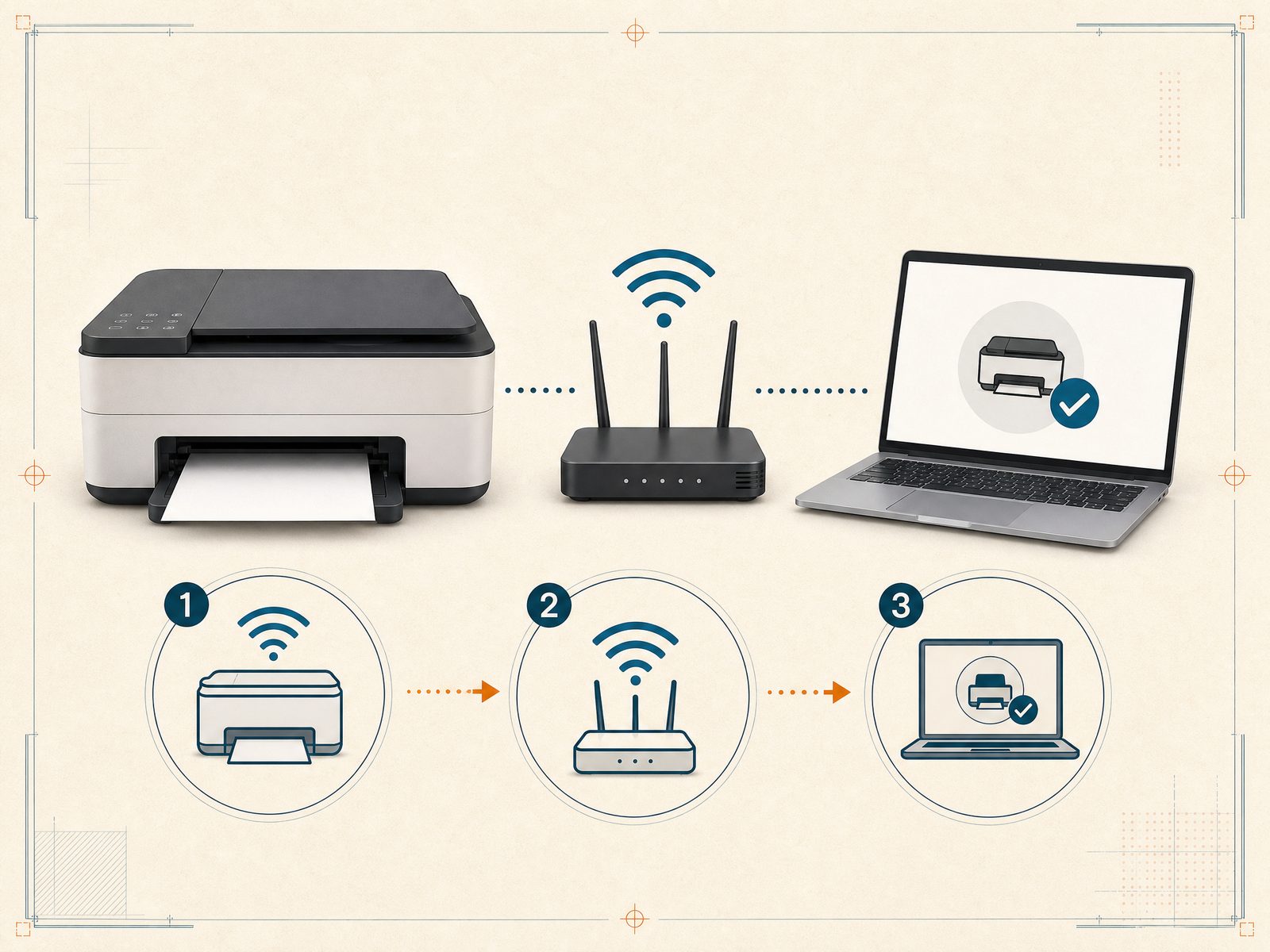
프린터와 PC를 같은 Wi‑Fi에 연결하고 네트워크 프린터를 선택하는 흐름을 그림으로 확인하세요.
USER MANUAL
모델 확인 안내를 거친 뒤 삼성 공식 다운로드 자료실에서 매뉴얼을 찾습니다.
사용 설명서 안내 페이지 →잉크젯 프린터
SL-J3523W
모델명과 운영체제 확인
SUPPORT DESK / FAQ + RECOVERY
SL-J3523W의 모델 확인, 설치 중단, 인쇄 대기열 및 테스트 인쇄 상황을 정리했습니다.
INSTALL RECOVERY
SL-J3523W 설치 화면에 장치가 표시되지 않을 때의 점검 순서입니다.
드라이버 설치 뒤 SL-J3523W으로 보낸 문서가 대기열에 남을 때의 기본 점검입니다.
SL-J3523W 설치 뒤 출력이 되지 않을 때의 확인 순서입니다.
MODEL-SPECIFIC FAQ
다운로드하기 전 확인하면 좋은 항목입니다.
모델 코드 전체를 다시 입력하고 표시된 제품 유형이 잉크젯 프린터와 같은지 대조하세요. 제품 라벨의 전체 모델 코드를 먼저 대조하세요.
사용 중인 운영체제 이름과 세부 버전을 확인한 뒤 해당 환경에서 제공되는 항목만 선택하세요. 다른 모델용 설치 파일은 함께 실행하지 않는 편이 안전합니다.
무선 또는 USB 연결을 사용 중인지 확인하고 프린터가 절전 상태가 아닌지 점검하세요. 네트워크를 쓰는 경우 PC와 프린터가 같은 네트워크에 연결되어 있는지도 확인합니다.
본체 라벨의 알파벳·숫자·끝 문자가 모두 같은 모델을 선택하세요. 지원 항목이 실제 제품과 일치할 때만 드라이버 또는 소프트웨어를 진행합니다.
전원을 켠 상태에서 카트리지 덮개를 열고 캐리지가 교체 위치에 멈추면 기존 카트리지를 분리하세요. 새 카트리지의 보호 테이프를 제거하고 색상과 슬롯을 맞춰 장착한 뒤 덮개를 닫고 정렬 또는 테스트 인쇄를 진행하세요.
무선 기능이 있는 모델이라면 프린터의 무선 설정 메뉴에서 Wi‑Fi를 선택하고 비밀번호를 입력하세요. PC와 프린터를 같은 네트워크에 연결한 뒤 설치 화면에서 네트워크 프린터를 선택합니다. 무선 기능이 없는 모델은 USB 연결을 사용해야 합니다.
프린터와 PC가 같은 네트워크인지, 공유기의 2.4GHz 지원 여부와 신호 상태를 확인하세요. 이전 네트워크 정보를 초기화한 후 다시 검색하고, 계속 찾지 못하면 USB로 먼저 설치해 무선 지원 여부를 확인하세요.
잉크 잔량과 정품 카트리지 품번을 확인한 뒤 카트리지가 끝까지 장착됐는지 점검하세요. 교체 후에도 경고가 남으면 덮개를 닫고 테스트 인쇄를 진행하세요.
노즐 점검과 헤드 청소를 한 번 실행하고, 개선되지 않으면 헤드 정렬과 공식 사용자 매뉴얼의 관리 절차를 확인하세요. 청소를 반복해 잉크를 과도하게 소모하지 않도록 주의하세요.